🎉 5. Oktober, abends: Sonder-Sub-Stream zum 18. Geburtstag eines guten Freundes – feiert mit uns live mit! 🎂 (gültig bis 2026/10/06 6:00 Uhr)
Rabattcode für unseren Shop: RELEASE30 – gibt dir 30% Rabatt auf unseren Shop! (gültig bis 2026/11/08 12:00 Uhr)
コミュニティ · Video

Videos, Clips & Highlights

Let’s Plays, Serien und Highlights von RealDodos – auf unserer Videoseite teils schon vor YouTube, mit Qualitätsauswahl bis Full HD, Kommentaren und allen YouTube-Playlists von RealDodos und SpieleGamer.

1Videos auf RealDodos
3再生数
2コメント
1080pbis Full HD, Qualität wählbar

🔥 Neu auf RealDodos

Alle Videos ansehen →
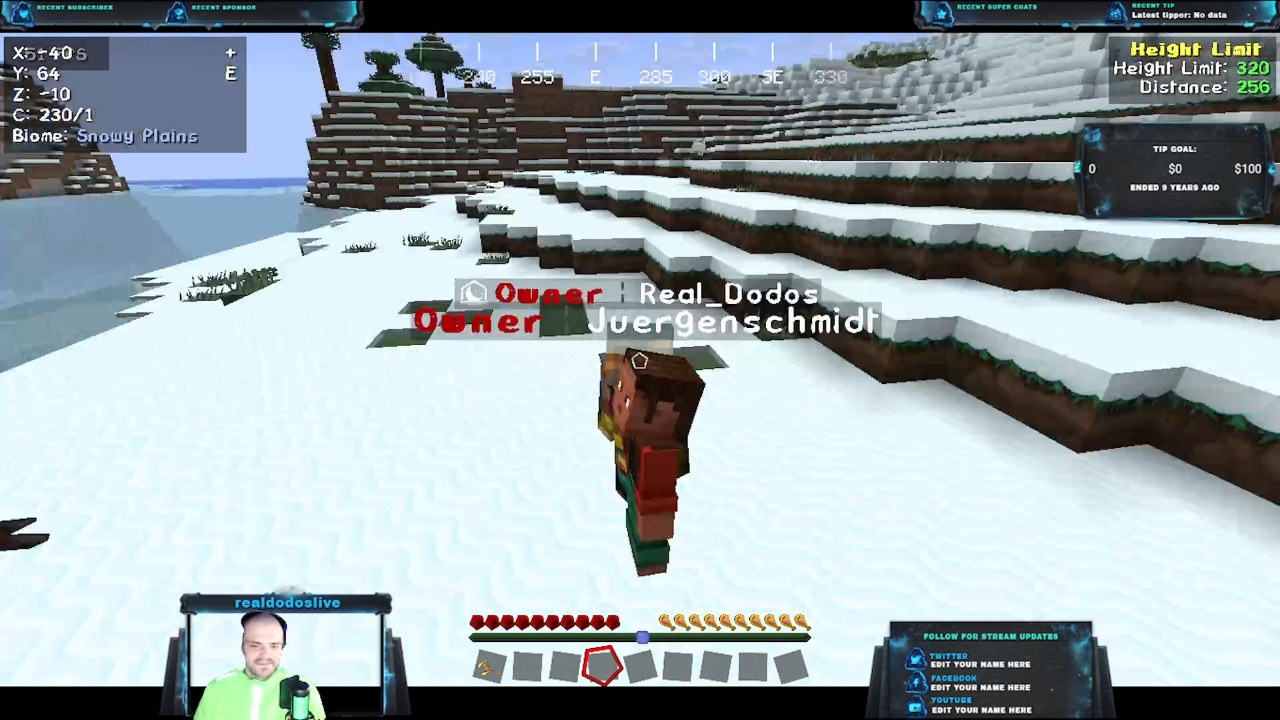
NeuHD▶ Minecraft S01 #01 Uncut Start [Deutsch / Full-HD]📅 2026/10/04👁 3💬 2📚 Minecraft S01 [RealDodos sicht]

🎬 Alle Videos, alle Playlists, ein Ort

Suchen, nach Playlist filtern, in Full HD schauen und mitdiskutieren.

▶Jetzt Videos ansehen

📺Ansehen

Alles, was du anschauen kannst – sortiert nach Art des Inhalts.

✂️Selbst erstellen

Teile deine eigenen Momente mit der Community.

❓Häufige Fragen

Kann ich die Videoqualität ändern?
Ja – im Player auf ⚙ klicken. „Auto“ passt die Qualität an deine Verbindung an, du kannst aber auch fest 1080p, 720p, 480p oder 360p wählen.
Brauche ich ein Konto?
Zum Ansehen nicht. Zum Kommentieren und für den Video-Editor musst du eingeloggt sein.
Wo finde ich die YouTube-Playlists?
Auf der Videoseite ganz unten – dort kannst du zwischen den Kanälen RealDodos und SpieleGamer wechseln und jede öffentliche Playlist direkt abspielen.
Mehr erfahren

Eigene Videos aufnehmen, schneiden und hochladen – ein Leitfaden

Du hast auf einem unserer Server etwas Besonderes erlebt und willst es der Community zeigen? Dieser Leitfaden führt dich von der Aufnahme bis zum fertigen Upload – auch wenn du noch nie ein Video geschnitten hast.

🎥1. Aufnehmen

Für Aufnahmen am PC gibt es mehrere kostenlose Möglichkeiten. OBS Studio nimmt nicht nur Streams, sondern auch Videos auf und ist sehr flexibel. Unter Windows kannst du außerdem die eingebaute Xbox Game Bar nutzen, die du mit der Tastenkombination Windows-Taste + G öffnest. Viele Grafikkarten-Programme bieten zusätzlich eine „Instant Replay“-Funktion, mit der du die letzten Minuten nachträglich speichern kannst – ideal für unerwartete Momente.

Achte bei der Aufnahme auf den Ton: Stell Spiel und Mikrofon so ein, dass man beides gut hört, aber nichts übersteuert.

✂️2. Schneiden

Kaum eine Aufnahme ist ohne Schnitt spannend. Kürze dein Video auf die besten Momente: Leerlauf, Ladebildschirme und lange Wege fallen weg. Mit dem Video-Editor im Browser geht das ohne zusätzliche Software. Für aufwendigere Projekte gibt es in unserem App-Bereich außerdem den eigenständigen RealDodos Video Editor mit Mehrspur-Timeline, Übergängen und Text-Einblendungen.

⬆️3. Hochladen

  • Gib deinem Video einen klaren Titel, der beschreibt, was passiert.
  • Schreib eine kurze Beschreibung: Auf welchem Server, in welchem Spielmodus, wer war dabei?
  • Das Format MP4 wird von fast allen Geräten und Browsern problemlos abgespielt.
  • Prüfe vor dem Upload, dass keine privaten Daten zu sehen sind – etwa Nachrichten, E-Mails oder Namen im Hintergrund.

📣4. Teilen

Teile den Link in unserem Discord, damit die Community dein Video sieht. Besonders gute Momente greifen wir gern auf.

⚖️Rechte und Musik

Lade nur Inhalte hoch, an denen du die Rechte hast. Das betrifft auch Musik: Bekannte Songs im Hintergrund sind in der Regel urheberrechtlich geschützt. Verwende lieber lizenzfreie Musik oder den Originalton aus dem Spiel. Und wenn andere Spieler im Video gut erkennbar sind oder zu hören sind, frag sie vorher kurz, ob sie einverstanden sind.

💡Was die Community gern sieht

Beliebt sind Videos, die zeigen, was auf unseren Servern möglich ist: fertige Bauprojekte auf dem Minecraft-Netzwerk, spannende Szenen aus dem FiveM-Rollenspiel, Einsätze auf dem Arma-3-Server, Turniere oder einfach lustige Pannen. Ein kurzes, gut geschnittenes Video mit einer Minute voller Highlights erreicht meist mehr Zuschauer als eine lange, ungeschnittene Aufnahme. Und wenn du lieber zuschaust, findest du hier jederzeit die neuesten Uploads unserer YouTube-Kanäle, die besten Clips und die Videos der Community.

Über diese Seite

Worum geht es hier? 動画

Der Video-Bereich sammelt Videos und Clips aus der Community an einem Ort. Hier findest du Highlights, neue Uploads und die besten Momente von unseren Servern.

Du findest hier unsere YouTube-Uploads, kurze Highlight-Clips und Videos, die Mitglieder selbst hochgeladen haben. Mit Konto kannst du eigene Videos hochladen oder im Video-Editor direkt im Browser schneiden.

Achte beim Hochladen darauf, dass du die Rechte an deinen Inhalten hast und keine privaten Daten zu sehen sind. Lange Aufnahmen kannst du vorher im Video-Editor auf die besten Momente kürzen. Livestreams findest du im eigenen Bereich für Livestreams.

Das kannst du hier tun:
  • YouTube-Videos und Clips ansehen
  • Community-Videos entdecken
  • Ein eigenes Video hochladen
  • Clips im Video-Editor schneiden
  • Zu den Livestreams wechseln
  • Die Rechte an eigenen Inhalten beachten

Noch Fragen? サポートセンター · フォーラム · Schnellsuche Strg+K